
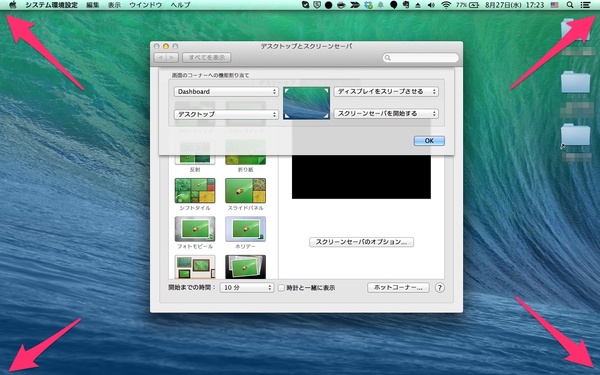
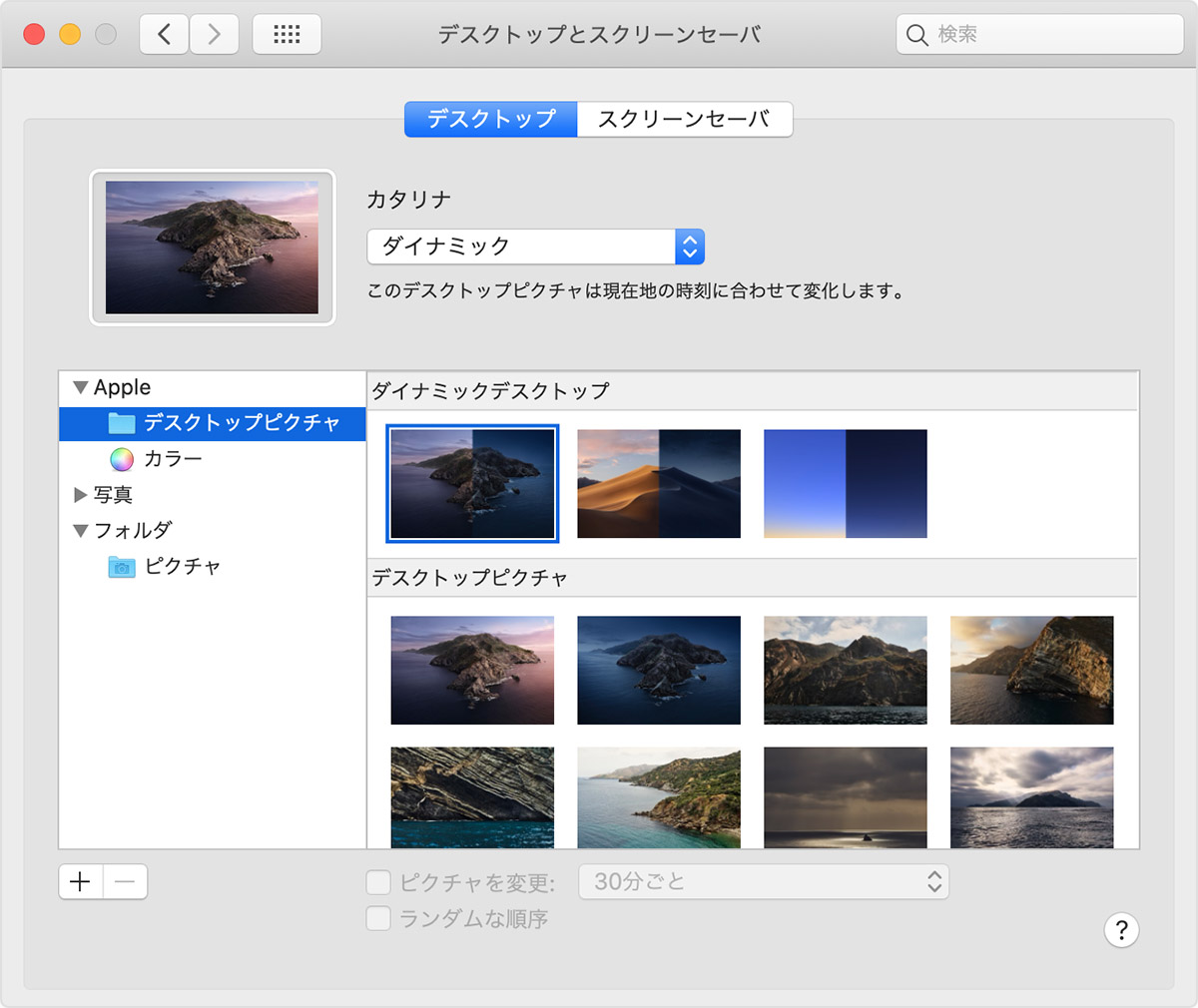
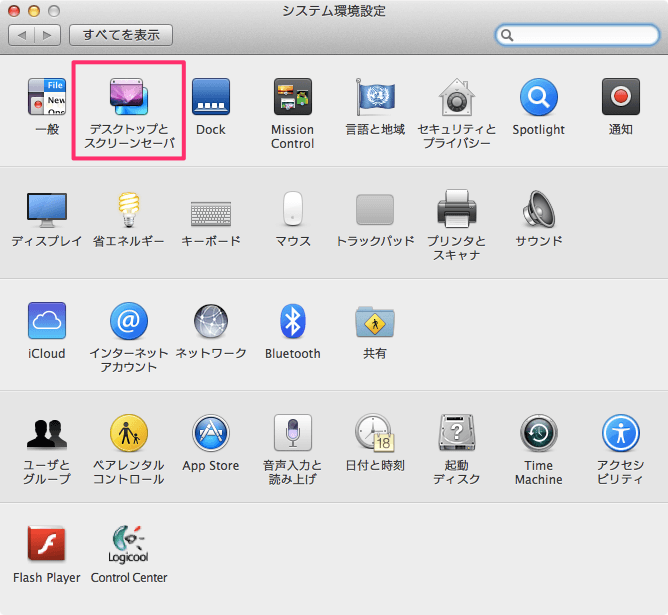
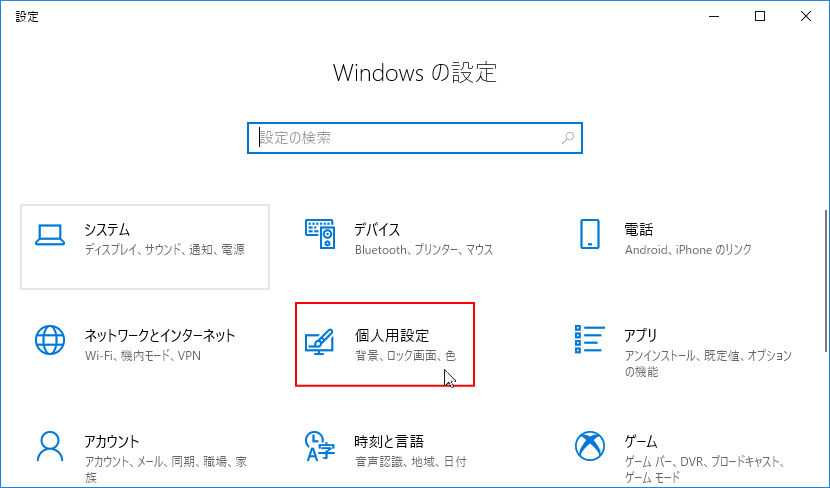
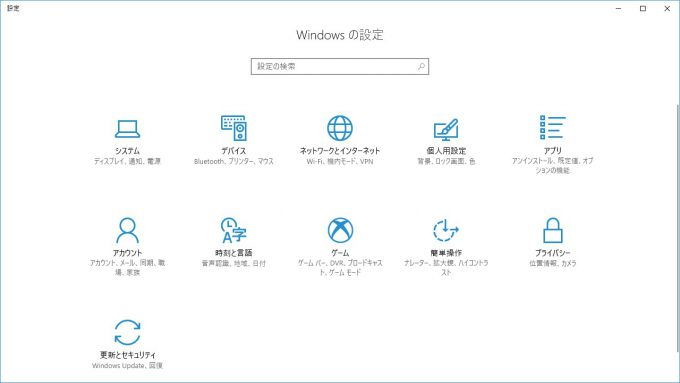
Windows10で スクリーンセーバー を設定する方法 スマホアプリやiphone Androidスマホなどの各種デバイスの使い方 最新情報を紹介するメディアです
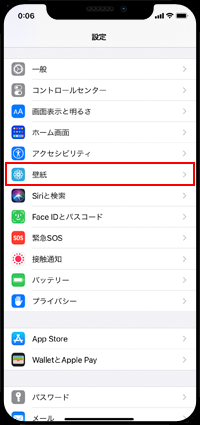
iPhone 6でも撮り方は基本的には同じなのだが、iPhone 5sまでのやり方を試みると、ひとつの問題にぶち当たる。 それは、スクリーンショットの撮影 1、まずは 「設定」アプリ を開き、 「アクセシビリティ」をタップ してください。 2、”身体機能および操作”にある 「タッチ」をタップ 。 3、画面の一番上にある 「Assistive Touch」をタップ 。 4、「Assistive Touch」のチェックが外れているので、タップして チェックを入れましょう 。 5、機能がオンになると画面の右下にAssistive Touchの丸いアイコンが表示されます
Iphone スクリーンセーバー やり方
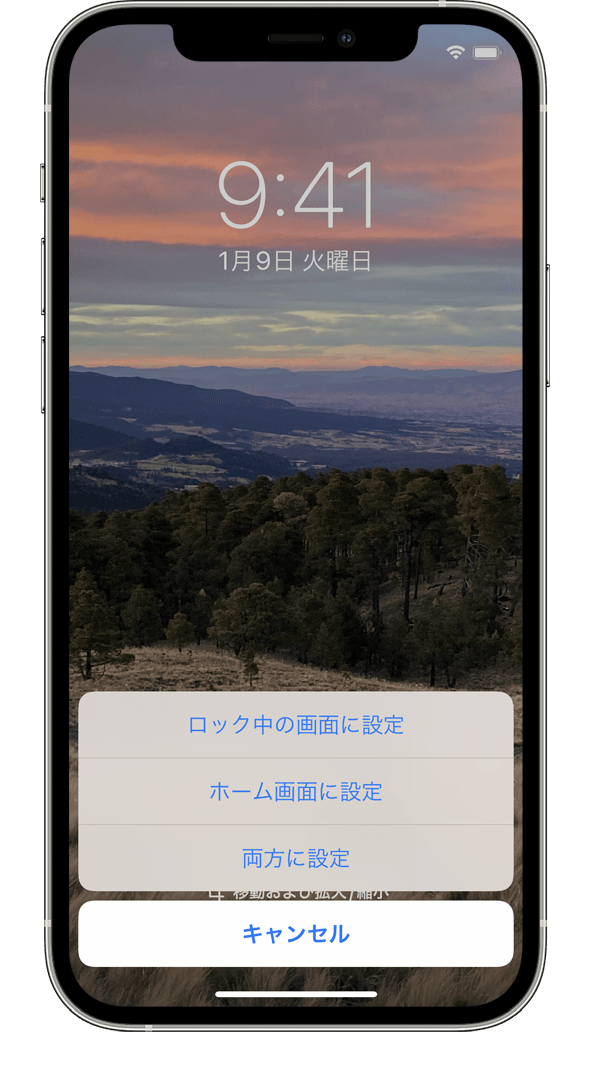
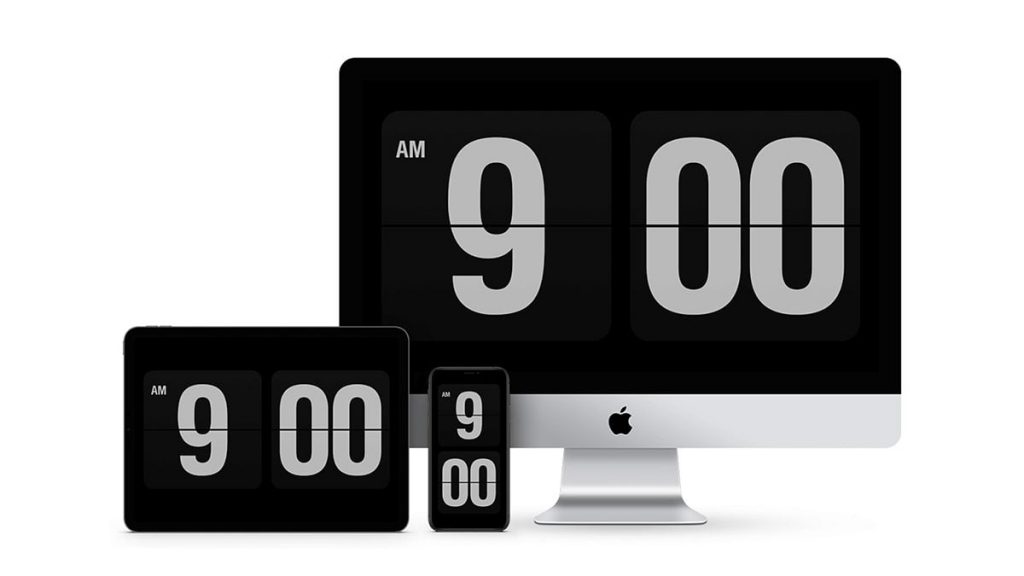
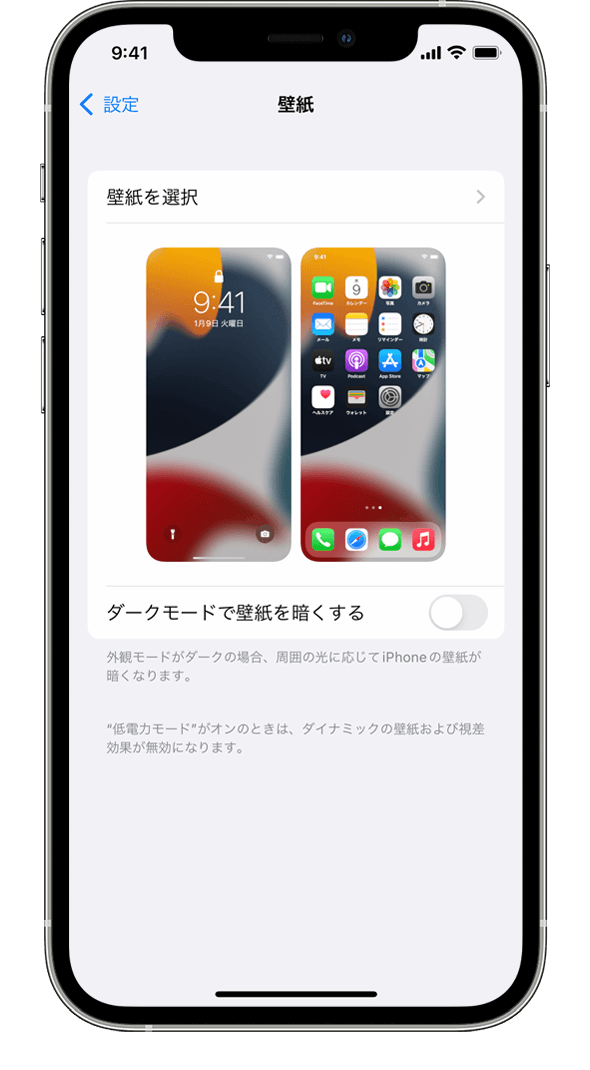
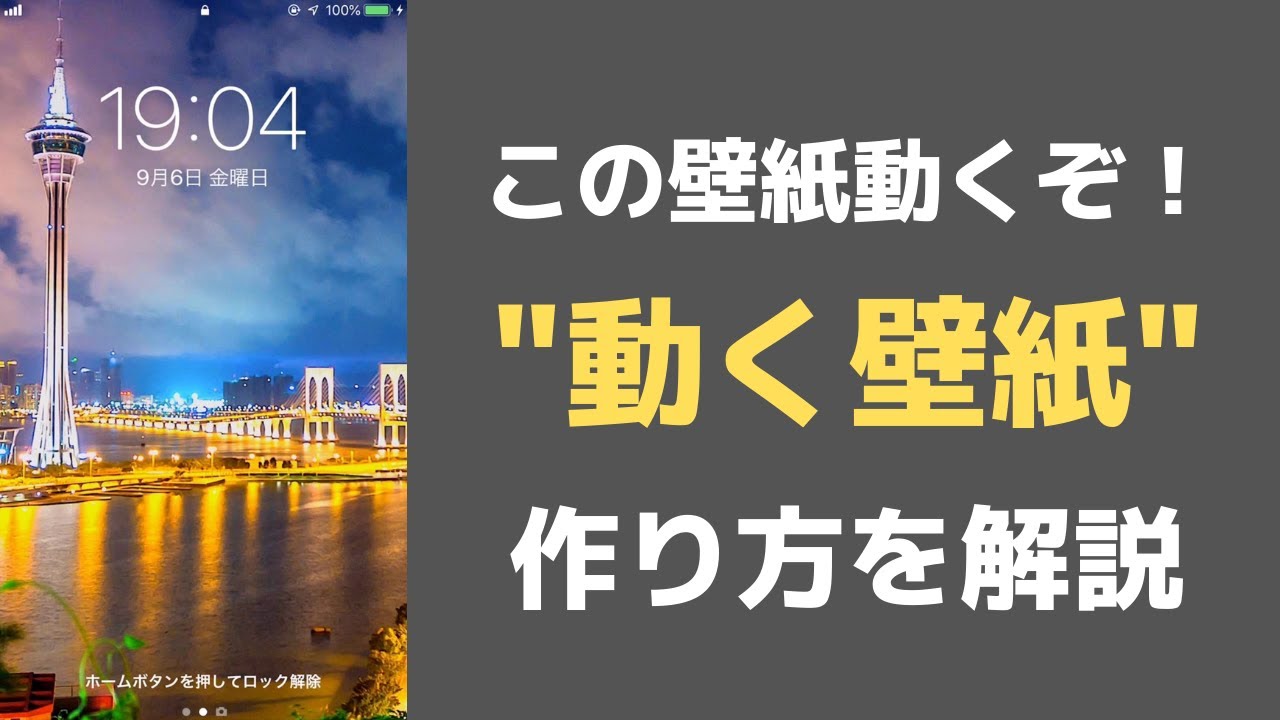
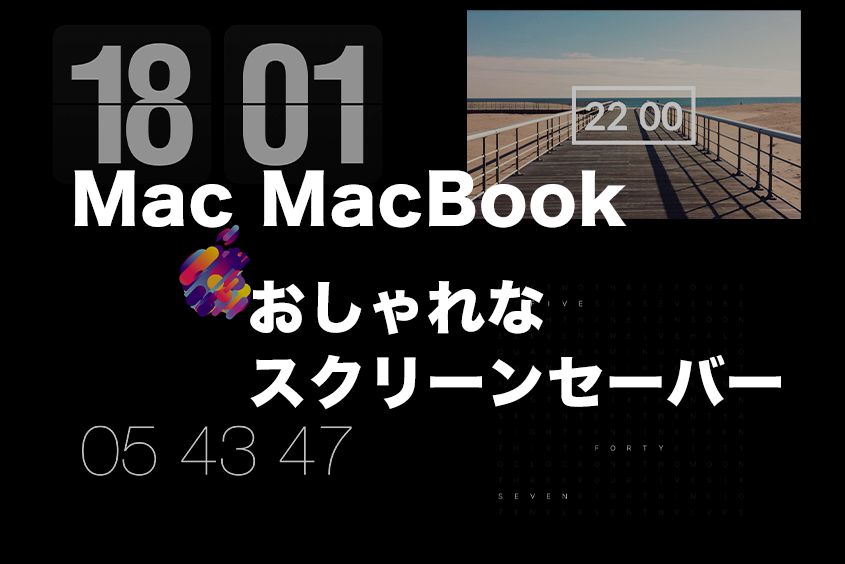
Iphone スクリーンセーバー やり方- このスクリーンセーバー(Windows版)は、これまでFlashで動作していた。 しかし、Flashを動作させるために必要な「Adobe Flash Player」が年12月31日を以ってサポート終了してしまったため、突如このスクリーンセーバーが使えなくなってしまったのである。 iPhoneの壁紙に動画を設定する方法! ダイナミック壁紙やお動画で『動く壁紙』を作成してロック画面に設定するやり方 17年11月21日 21年6月5日 iPhoneのホーム画面カスタマイズ どうも、にゅーすばんくです。 iPhoneの意外に知らない機能の1つに、 動画をiPhoneの壁紙に設定できる 機能があります。 ロック画面の壁紙といえば静止画が当たり前ですが、ダイナミック
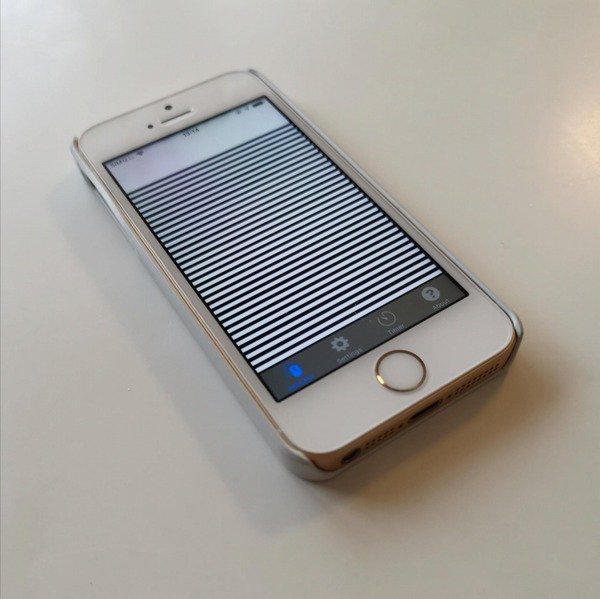
Ascii Jp スクリーンセーバー起動を力技で止める Screensaver Killer を衝動買い 1 3
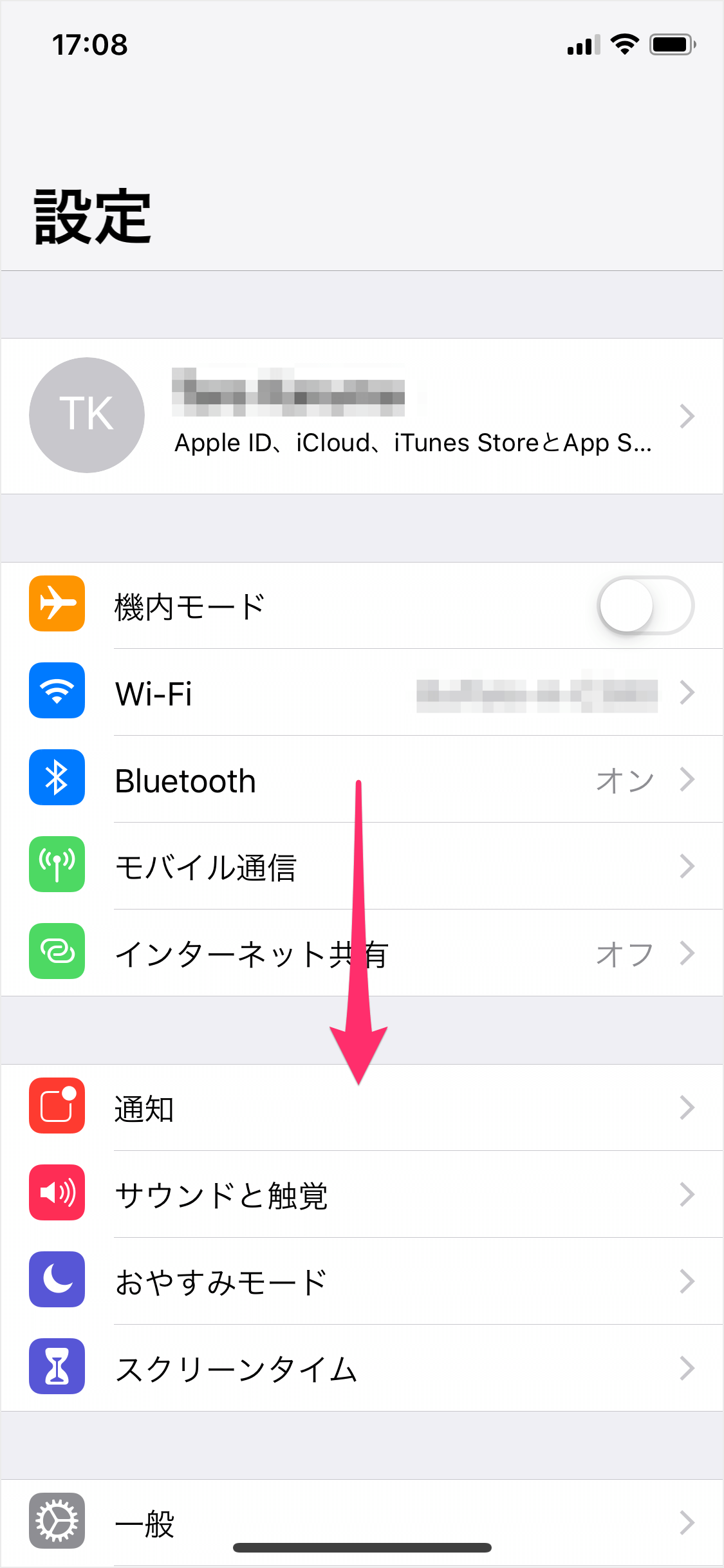
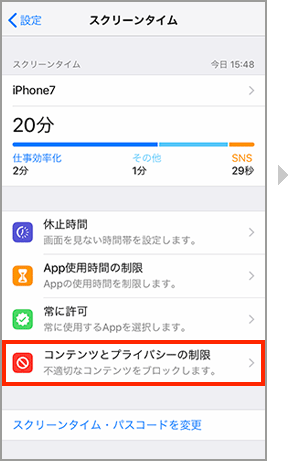
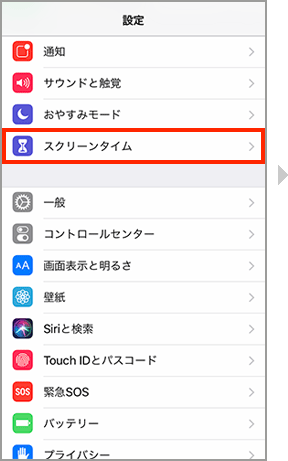
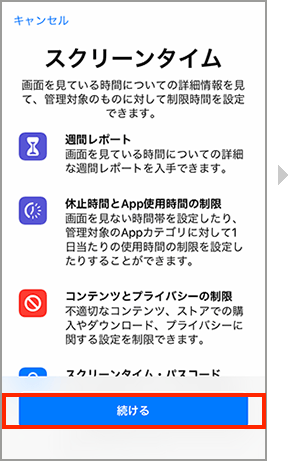
IPhone XR/ iOS12でスクリーンショットを撮る方法 iPhone SEの使い方 iPhoneSE ()で消えてしまったテキストの復元する方法 「設定」>「スクリーンタイム」の順に選択します。 「スクリーンタイムをオンにする」をタップします。 「続ける」をタップします。 「これは自分用の デバイス です」または「これは子供用の デバイス です」を選択します。 まずは、スクリーンタイムのレポートの詳細画面を表示させてください。 設定⇒スクリーンタイム⇒端末名をタップしてください。 「よく使われたもの」に表示しているアプリの中から制限したいアプリをタップしてください。 右側のカテゴリ表示またはAppとWebサイトを表示をタップして切替できます。 カテゴリ表示にすればカテゴリ毎の
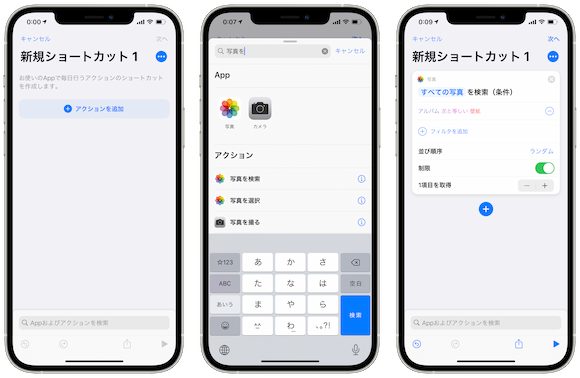
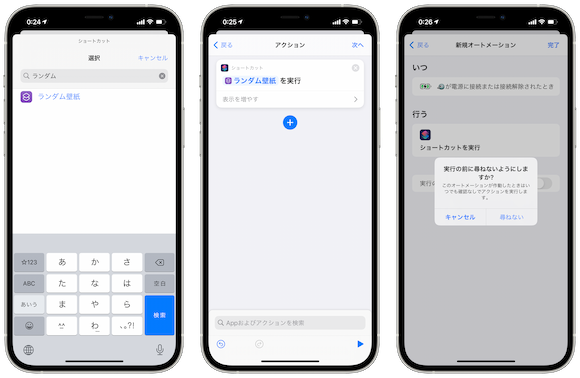
iOS 13から標準で搭載されているiPhoneの「ショートカット」アプリが、iOS 14でさらに便利に使いやすく進化している。 基本的な使い方や見た目は大きく変わっていないが、時間や位置情報などさまざまな設定条件によって自動でアプリを実行する iPhone SEのスクリーンショットの操作方法 右側にある サイドボタンを長押し 。 すぐに画面下にある ホームボタン を押して、 両方のボタンを放す 。 1ギガは 何分見れる? スマホの通信料、動画を見る目安と安く見る対策とは? iPhoneやスマホで動画無料ダウンロード! √ iphone スクリーンセーバー やり方 Iphone スクリーンセーバー やり方
Iphone スクリーンセーバー やり方のギャラリー
各画像をクリックすると、ダウンロードまたは拡大表示できます
 |  |  |
 |  |  |
 |  |  |
「Iphone スクリーンセーバー やり方」の画像ギャラリー、詳細は各画像をクリックしてください。
 |  | |
 |  |  |
 |  |  |
「Iphone スクリーンセーバー やり方」の画像ギャラリー、詳細は各画像をクリックしてください。
 |  |  |
 |  | |
 |  |  |
「Iphone スクリーンセーバー やり方」の画像ギャラリー、詳細は各画像をクリックしてください。
 |  |  |
 |  |  |
 |  |  |
「Iphone スクリーンセーバー やり方」の画像ギャラリー、詳細は各画像をクリックしてください。
 |  |  |
 |  |  |
 | |  |
「Iphone スクリーンセーバー やり方」の画像ギャラリー、詳細は各画像をクリックしてください。
 |  | |
 |  |  |
 |  |  |
「Iphone スクリーンセーバー やり方」の画像ギャラリー、詳細は各画像をクリックしてください。
 |  |  |
 |  |  |
 |  |  |
「Iphone スクリーンセーバー やり方」の画像ギャラリー、詳細は各画像をクリックしてください。
 |  | |
 |  |  |
 |  |  |
「Iphone スクリーンセーバー やり方」の画像ギャラリー、詳細は各画像をクリックしてください。
 |  |  |
 |  | |
 |  | |
「Iphone スクリーンセーバー やり方」の画像ギャラリー、詳細は各画像をクリックしてください。
 |  |  |
 |  |  |
 |  |  |
「Iphone スクリーンセーバー やり方」の画像ギャラリー、詳細は各画像をクリックしてください。
 |  |  |
 |  |  |
 |  |  |
「Iphone スクリーンセーバー やり方」の画像ギャラリー、詳細は各画像をクリックしてください。
 |  |  |
 |
今回もiPhoneユーザに便利な技を教えちゃいますよー!! なんと今回はスクリーンショットを簡単に撮る方法です! もちろん普段のやり方以外の方法ですよ! え? スクリーンショットを知らない?! そんな人のために! 標準の撮り方も紹介しましょう! LINEの再起動 iPhoneの再起動 iCloud Driveオン→オフ→オン iCloudからログアウト→ログイン iPhone本体の最新アップデート LINEの最新アップデート 上記のことを試してみましたが、全くバックアップできませんでした。
Incoming Term: iphone スクリーンセーバー やり方,


0 件のコメント:
コメントを投稿